2024/05/11

2024年5月18日(土)に清瀬フォークジャンボリーが開催されます。

 2024年5月18日(土)に清瀬フォークジャンボリーが開催されます。

会場は西武池袋線清瀬駅北口の清瀬けやきホールです。

開場は12:30、開演は13:00、終演は18:00ですからたっぷりとフォークソングの世界を楽しめます。

前売券は500円、当日券800円です。

前売り券は清瀬けやきホールでも販売しています。

私もけやきホールで買いました、


​出演者は大魔王とお妃さま(赤羽フォークソング倶楽部)、Azutiles、カズミン・ドットコム、佐藤GWAN博、 城野兼一、中川五郎、中山(界屋)昭、フラーニンの音楽隊、PEPESALEです。

この動画は、​大魔王とお妃さまが清瀬フォークジャンボリーの告知のための演奏を行なった様子です。

楽曲は「翼をください」です。

5月18日(土)は、ぜひ清瀬けやきホールへきてください。

https://youtu.be/GTDIOjZlPzo


関連動画

清瀬フォークジャンボリー2016 メイキング ささやかなこの人生 追悼 関健治さん

https://youtu.be/nttehtdsmLk


清瀬フォークジャンボリー2014リハーサル 東京都清瀬市 名曲「花嫁」

https://youtu.be/FlPD6PC5qt8


Rehearsal 2013 清瀬市 清瀬フォークジャンボリー リハーサル  かぐや姫の大ヒット曲「赤ちょうちん」

https://youtu.be/5VuSpeuC_KI


2023/06/26

八王子駅北口では七夕飾

 7月が近くなってきましたね。

八王子駅北口では七夕飾りがディスプレイされました。

朝の活力源ですね。

毎年のことだけど、飾っていただいた有志の方々、ありがとうございます。

八王子北口のシンボルの空気取り入れ口?
虹色の八の字です。


七夕飾りの真ん中に風車のパネル!


場所はJR八王子駅北口の空中歩道(?)の真ん中です。

2022/06/20

この頃、観葉植物のフィカス・バーガンディー(ゴムの木の仲間)がDAISOでよく売られているんだが。

 この頃、観葉植物のフィカス・バーガンディー(ゴムの木の仲間)がDAISOでよく売られているんだが。


値段は300円(税込330円)と100円(税込110円)。

私は去年の秋に300円のものを購入したのです。

なかなか丈夫で、室内ですんなり冬を乗り切りました。


小さいながらもがっしりした幹で、春先にかけて大きな葉を次々と出してくれました。


わっしょい!八王子まつり(2022年・令和4年)開催されるぞ!(動画有り)

 2022年、令和4年は、久しぶりに八王子まつりが開催されますね。

ホントに待ちに待った八王子まつりです。

日時は8月の5日(金)、6日(土)、7日(日)の3日間。


この3日間、八王子は熱くなる!


私もちょっといろいろ参加します。


この動画は2019年に撮影したもの。

どうぞ見てくださいね。


八王子まつり 令和元年 2019 hachioji festival Mikoshi Portable Shrine & Floats Parade.


2019年の八王子まつりの様子を撮影した動画です。

どうぞご覧ください。

海外の方にもわかるように英語表記の説明文を入れてあります。


フリー素材の覚書

 ソコスト

商用可・フリーのイラスト素材集

ソコソコ使えるシンプルなイラストをPNG・SVG・EPS形式でダウンロード

2022/03/31

NPO法人で会計ソフトのn-bookをお使いの方へ IE廃止によるIE対応Webサイト問題

NPO法人で会計ソフトのn-bookをお使いの方へ

Internet Explorer (インターネットエクスプローラー)は 2022 年 6 月 15 日に廃止され、サポート終了となる予定です。

なのでインターネットエクスプローラーでないと動かないホームページ(Webサービス)を利用している人はどうするんだ?

という問題に悩む人がいるのではないでしょうか?

そんなときには、IE Tabというアプリを使ってみてはどうでしょう。

エッジ版やクローム版がありますが、私が試行したところ、エッジ版はうまくできました。


エッジ版の手順を記述します。

まず、エッジを立ち上げて、検索エンジンで「IE Tab」で検索します。

上位に出てくるマイクロソフトのサイトに行き、IE Tabをダウンロードします。

ダウンロードしたIE Tabを展開すると、エッジに組み込まれます。

組み込まれると、エッジのブラウザの右上部に黒色の「e」のマークが現れます。

インターネットエクスプローラーでしかログインできないWebサイトに行ったら、この「e」のマークを押します。

すると、ログインボタンが現れ、Webサービスを使えるようになります。


なお、クロームではログインできるものの、レイアウトが乱れてしまいました。

エッジの場合は、このIE Tabをかませると、インターネットエクスプローラーと変わりなく利用できました。

 このページでは、事例として上記のWebサービスを説明しましたが、他にもIE対応オンリーのWebサービスにIE Tabは有効かと思います。

どうぞお試しください。


2022/02/20

アップルのストリートビュー? 画像収集カメラか? 自動車を目撃!

 本日、甲州街道、八王子市街地の大鳥神社の近くのアリスという花屋さんのところで信号まちをしていたら、ボンネットに不思議なものを付けた車が走ってきた。

明らかにカメラ。

噂に聞くグーグルカーか?

だとしたら、私の姿、撮影されてストリートビューにされされるのか?

と思って、よく見たら、車の横にはAppleの文字。

Appleもストリートビュー、やるの?

そんな話、あったっけ。

続けて2台、走ってきたので、お遊びじゃないはず。

真相はやがて明らかになるのでしょうか?


白い車体のボンネットの上に塔のように設置されている物体にはカメラが内蔵されていると思われる。

この丸い物体は、小さなプラネタリウム発生装置のようにも見えた。


これがアップルのストリートビューの画像収集カメラなのか?


2022/01/27

やってみて!操作方法入門3Dバーチャルリアリティ「Hubs by Mozilla」

 無料でメタバースの世界を構築できるHubs by Mozillaをやってみたいけれど、英語マニュアルがちょっと苦手という方のために、翻訳Webサイトで翻訳した日本語を掲載しました。

ざっと読んで、概要を掴んで、その後は、このページを別ウインドウで開いてみながら、Hubsを操作してみてください。

バーチャルリアリティの世界の操作について、かなり理解が進むはずです。

メタバースの第一歩へようこそ!


■ハブへようこそ

https://hubs.mozilla.com/docs/welcome.html


●ハブは、ブラウザで実行される仮想コラボレーションプラットフォームです。

ハブを使用するとワンクリックで独自の3Dスペースを作成できます。 URLを使用して他の人を招待します。

インストールやアプリストアは必要ありません。


●ハブは誰のためのものですか?

ハブは他の人とリモートで接続したい人のためのものです!

これは共有仮想空間にコミュニティをまとめるのに最適な方法です。


●会議を主催したり、クラスを教えたり、アートを紹介したり、友達とたむろしたりできます。

ハブを使用すると、画像、ビデオ、3Dモデルなどを簡単に接続して共有できます。ハブの空間化されたオーディオを使用すると、直接会うのと同じように、全員と一緒に会話したり、小さなグループに分かれたりすることができます。


●ハブのカスタマイズ

ハブはオープンソースであり、カスタマイズ可能です。

パーソナライズされたアバターをアップロードするか、Spokeを使用して独自の環境を作成します。


●ハブインターフェイスをさらに制御したいですか?

Hubs Cloudを使用して、独自のバージョンのプラットフォームをセルフホストできます。

カスタムブランドを追加し、独自のドメイン名を使用し、承認されたユーザーへのアクセスを制限し、独自の機能を構築します。


●スポークとは何ですか?

スポークは、ハブルームで使用できる環境を作成するための組み込みのシーンエディタです。

エディターは完全にブラウザーで実行され、プロジェクトで使用する独自の3Dモデル、画像、およびファイルをアップロードできます。

Spokeには完璧なスペースを構築するのに役立つ構築キットとコンテンツプロバイダーとの統合も含まれています。


>>>>>>>>>>>>>>>>>>>>>

FAQ

Hubs by Mozilla よくある質問

https://hubs.mozilla.com/docs/hubs-faq.html


●ハブルームの容量はどれくらいですか?

最大25名の室内参加者をお勧めします。

携帯電話やスタンドアロンVRヘッドセットなどの低電力デバイスでは、混雑した部屋でパフォーマンスの問題が発生する可能性があるため、この容量がデフォルトです。

部屋の設定メニューで部屋の容量を調整できます。


部屋がいっぱいになった後も、すべての追加ユーザー(参加者#26以降)はロビーから見ながら参加できます。

ロビーのユーザーは、部屋で何が起こっているかを見て聞いたり、テキストチャットを介して対話したりできます。

ただし、部屋ではアバターとして表示されず、マイクはアクティブではありません。ロビーの収容人数に厳しい制限はありませんが、ロビーに100人を超えると、パフォーマンスが低下する可能性があります。


大規模なイベントに合わせてハブを拡張する場合は、ユースケースに応じて、群集を小さなグループの複数の部屋に分割するか、イベントをライブストリーミングすることをお勧めします。


大規模なイベント用のハブの設定の詳細については、組織のイベントニーズのオプションとしてハブクラウドを探索することをお勧めします。


●ハブルームはどのくらい続きますか?

ドロップダウンメニューから[部屋を閉じる]オプションを選択しない限り、ハブルームは永久に開いたままになります。部屋が「閉鎖」されていない限り、いつでもURLを使用して部屋を再訪できます。

部屋を再訪する予定がある場合は、簡単にアクセスできるように、お気に入りに追加することをお勧めします。


●ハブでビデオコンテンツを再生できますか?

ハブには、部屋でビデオを再生する機能があります。

これにより、友達と一緒に視聴したり、既存のストリームのコンテンツをライブストリームしたりできます。

ビデオの場合、ハブは標準のビデオ形式をサポートします。

ライブストリームコンテンツはHLS形式でサポートされています。

Vimeo、YouTube、Twitchなどの人気のあるビデオホスティングWebサイトからのビデオを埋め込むことができますが、負荷が高いため、これらは信頼できない場合があります。

ミッションクリティカルなコンテンツの場合は、ハブルームまたはスポークにアップロードするか(これらのビデオには128MBのサイズ制限があります)、Amazon S3などのホスティングプロバイダーを使用してハブサーバーでビデオをホストすることをお勧めします。


●チャットログはどこに行きますか?

チャットログは一時的にのみ存在します。

メッセージは一定時間後に消えます。

チャットスクロールバックの開発に取り組んでいます。

これがリリースされるまで、Hubs Discord Botを設定することで、インワールドチャットを追跡することもできます。


●ハブでPowerPointプレゼンテーションを共有できますか?

ハブはプレゼンテーションを行うのに最適です。

サポートされているメディアタイプは、PDFファイル、画像、3Dモデル、オーディオ、ビデオ、Webカメラ入力、および画面共有です。


ハブでPowerPointを使用するには、PowerPointをPDFファイルに変換してハブに直接インポートするか、画面共有を使用してプレゼンテーションのビューをハブにストリーミングすることができます。


●ビデオやスライドを壁などの適切な場所に自動的に表示することはできますか?

ハブのオブジェクトコントロールを使用した正確な測位は、現時点では少し注意が必要です。

(我々はそれに取り組んでいます!)


正確なポジショニングが重要な場合は、ハブのWebベースのシーン編集ツールであるSpokeを使用してメディアをシーンに組み込むことをお勧めします。

スポークには、オブジェクトの配置を微調整できるコントロールがあります。


それまでの間、VRでハブを使用すると、オブジェクトのサイズ変更と配置が簡単になる場合があります。

デスクトップに部屋を設置する場合はファイルをインポートするときに、メディアを配置する面に直接面することをお勧めします。

メディアを所定の位置に移動するにはマウスでオブジェクトをクリックしてつかみ、WASDキーを使用してオブジェクトを所定の位置に移動すると、より細かく制御できる場合があります。


●ハブはどのデバイスで実行されますか?

ブラウザーで実行されるためハブはクロスプラットフォームと非常に互換性があります。

モバイル、デスクトップ、VRデバイスで動作し、最新のブラウザで動作します。詳細については、サポートされているデバイスとブラウザのセクションをご覧ください。


●図面の線が消えるのはなぜですか?

ペンツールを使用して図面に含めることができる線の最大数があります。

制限に達すると、最初の行が消え始めます。

これを防ぐには図面のオブジェクトメニューを定期的に開き、[作成]ボタン(魔法の杖)を押します。これにより図面がオブジェクトに変わり、行数が0にリセットされます。


●カスタム環境を作成できますか?

環境は、ハブのWebベースのシーン編集ツールであるSpokeを使用して完全にカスタマイズできます。

詳細については、こちらをご覧ください。


●イベントをハブに記録するにはどうすればよいですか?

ハブでイベントをキャプチャするにはOBSなどの画面記録ソフトウェアを使用することをお勧めします。

録画時にユーザーインターフェイスを非表示にするには、バックティックキー( `)を押すか、カメラモードをオンにします。


●カスタムインタラクティブオブジェクトを自分の部屋に追加できますか?

スポークを使用すると部屋にモデルスポナーを作成して、ユーザーが部屋に3Dモデルのコピーを生成できるようになります。


現時点では、スポークまたはハブのオブジェクトにスクリプトやインタラクティブ機能を追加することはできません。


●他のソフトウェアから3Dモデルをインポートできますか?

ハブは、glTFバイナリ(.glb)モデルのインポートをサポートしています。使用するツールで.glbファイルが作成されない場合はBlenderなどのツールを使用してモデルを変換することをお勧めします。


●自分でアバターを作成することはできますか?

確かに!カスタムアバターを見るのが大好きです。

デフォルトのアバターのスキンを変更するか、独自の3Dモデル(.glb)をアップロードすることができます。詳細については「カスタムアバターの作成」セクションを確認してください。


●部屋の中から別の部屋へのリンクを作成することは可能ですか?

はい、あるハブルームのリンクをコピーして別のハブルームに貼り付けるだけです。

(または、URLをハブチャットボックスに貼り付けて、小さな魔法の杖のアイコンを押します)。

ブラウザの制限により、新しいハブルームを開くときは「ルームに入る」プロセスを再度実行する必要があります。


●部屋にいる他の人がスライドやビデオを描いたり、制御したりするのを防ぐことはできますか?

ルームモデレーターの場合はドロップダウンメニューのルーム設定に移動してこれらのオン/オフを切り替えることができます。


●VRにレーザーポインターツールはありますか?

ハブのペンはレーザーポインターツールとしても機能します。

ペンがレーザーを放射しているとき、あなたと他の人はあなたが指している方向にあなたのアバターから行く線を見るでしょう。


●どうやって飛ぶの?

テキストチャットボックスに/ flyと入力するかデスクトップでGを押すか、Questのジョイスティックを押し下げます。


●Questのテキストチャットボックスと設定にアクセスするにはどうすればよいですか?

クエストのテキストチャットボックスと設定にアクセスするにはVRモードを終了する必要があります。

コントローラのホームボタンを押して、VRを「終了」します。


●部屋を出るとどうして物が消えるの?

トラブルシューティングのセクションを確認してください。


●部屋をロードすると、部屋に接続できないというエラーが表示されます。ヘルプ!

トラブルシューティングのセクションを確認してください。


●なぜ部屋にエコーがあるのですか?

トラブルシューティングのセクションを確認してください。


●ハブはイベントにいくらかかりますか?

hubs.mozilla.comで個室を作成するのは無料です!


イベントの開催に関心がある場合、または独自のインフラストラクチャ/ドメインでカスタマイズされたハブ環境を作成したい場合は、ハブクラウドを確認するか、ハブイベントフォームに記入してイベントのニーズに合わせた情報を提供できるようにしてください。


●未登録の参加者が私のイベントに参加できないようにすることはできますか?

ハブルームにはURLを持つ個人のみがアクセスできます。

認証は、Hubs Discord Botを使用するか、HubsCloudの承認済みユーザーリストを使用して実行できます。


●ハブルームでカスタムコードを実行できますか?

メインのハブWebサイト(hubs.mozilla.com)でカスタムコードを実行することはできませんが、ハブクラウドを使用してセルフホストする場合は独自のコードを追加できます(前の回答を参照)。

カスタムコードを追加するには、HubsCloudクライアントの独自のカスタムフォークを作成する必要があります。


詳細については、カスタムクライアントに関するドキュメントを参照してください。


●さまざまな機能やスタイルを持つカスタムバージョンのハブを作成することはできますか?

前の回答を参照してください。


●X、Y、Zを行うためにMozillaに支払うことはできますか?

カスタム作業のためにMozillaに支払うことはできませんが、私たちのコードはオープンソースであり、GitHubの外部の貢献者を歓迎します。

誰かにお金を払って何かを作ってもらうことに興味がある場合は、Discordチャットサーバーの#work-for-hireチャネルに投稿できます。


●ハブで仮想イベントを実行できますか?

はい、開始方法の詳細については、こちらの情報を確認してください。


ハブがイベントに適しているかどうかについて質問がある場合は、オフィスアワーまたはミートアップに立ち寄って、チームのメンバーと話してください。スケジュールについては、コミュニティのDiscordチャットサーバーを参照してください。


●機能Xの追加を検討しましたか?

GitHubでバグと機能リクエストを追跡します。

必要な機能がある場合は、バグ/機能リクエストのリストで誰かがすでにその機能について言及していないかどうかを確認してください。

他の誰かがすでにその機能を要求しているのを見つけた場合は、コメントであなたもそれを希望していることを知らせてください。

まだ言及されていない場合は、「機能リクエスト」を送信してください。この機能がユースケースにどのように役立つかをお知らせいただくために、機能のリクエストにできるだけ詳細を含めてください。


●他に何か助けが必要ですか?

残りのドキュメントで必要なものが見つからない場合は、連絡方法についてヘルプページを参照してください。


>>>>>>>>>>>>>>>>>>>>

Getting Started with Hubs

ハブ入門

https://hubs.mozilla.com/docs/intro-hubs.html


ハブの基本を紹介


●開始するには、hubs.mozilla.comにアクセスしてください。 

"Create a Room" 「部屋を作成」をクリックして自分の部屋を作成します。


●部屋に入る

入る前にあなたは部屋のロビーにいます。

ここから部屋の中で何が起こっているかを見て聞くことができ、テキストチャットを使用してのみ他の人と対話することができます。

部屋に入るのは使用しているデバイスの種類によって少し異なる場合があります。


デスクトップコンピュータでは?

 "Enter Room" をクリックし、名前/アバターを選択して、マイクを有効にします。


●全体像を見回す


デスクトップでは、WASDまたは矢印キーを使用して移動します。

マウスの右ボタンを押して、別の場所にテレポートすることもできます。 

QキーとEキーを使用してビューを回転するか、マウスの左ボタンを押したままドラッグします。


●ユーザーインターフェース

少し時間を取って、ユーザーインターフェイスを確認してください。

マイクをミュートしたり、写真を撮ったり、画面を共有したり、オブジェクトを作成したりできます。

これらのコントロールのいくつかの基本を紹介します。

詳細については、ドキュメントの「ハブ機能」セクションを確認してください。


●メディアのインポート

ハブでは、SketchFab、Google Poly、SoundCloud、Vimeo、Twitch、Crunchyrollなどを含むWeb全体から3Dモデル、画像、ビデオ、PDFをインポートできます。


メディアブラウザ(画面上部の魔法の杖ボタン)でコンテンツを検索してみてください。


ファイルを部屋にドラッグアンドドロップするか、URLをコピー(ctrl + cまたはcommand + c)してから部屋に貼り付ける(ctrl + vまたはcommand + v)ことによって、メディアを追加することもできます。


オブジェクトメニュー

オブジェクト、ビデオ、および描画の追加のコントロールは、それらのオブジェクトメニューにあります。


これらのコントロールを表示するには、オブジェクトの上にカーソルを置き、デスクトップのスペースバーまたはTabキーを押します。


●オブジェクトメニューのスクリーンショット


アバターメニュー

オブジェクトと同じように、ユーザーのメニューを開くことができます。

これにより、音量を制御したり、ビューから非表示にしたりできます。

部屋の所有者またはモデレーターの場合は、ユーザーのマイクをミュートしたり、一時的に部屋からキックしたりできるなど追加の権限があります。


アバターメニューのスクリーンショット


●シーンを変える

イベントの雰囲気に合わせてシーンを変えることができます。

シーンデータベースには多くの環境から選択できます。

または、シーンエディタのスポークを使用して独自のカスタムワールドを作成することもできます。

ドロップダウンメニューを開き、[シーンの選択]を選択して、シーンブラウザを探索します。


シーンを変更できるのはルームモデレーターのみであることに注意してください。

また、メールアドレスを使用してサインインする必要があります。

ハブを使用するためにログインする必要はありませんが、ログインするとお気に入りの部屋を保存したり、カスタムアバターをアップロードしたりできるなどの利点があります。アカウントを認証するために必要なのはメールアドレスだけです。

追加情報は必要ありません。


●友達を招待

新しいスペースはプライベートであり、招待するまで他の誰も参加できません。


他の人を招待する準備ができたら、画面上部の[共有]ボタンをクリックします。

部屋のURLまたはショートリンクコードをコピーして、友達に送信します。


●次のステップ

これは、ハブの基本機能の一部の概要です。

ハブで実行できることの詳細な概要については、ドキュメントのハブ機能を確認してください。


>>>>>>>>>>>>>>>>>>>>


Hubs Features

Hubs User Interface

ハブの機能

ハブのユーザーインターフェイス


ユーザーインターフェース


●Invite: 招待:友達と部屋を共有するための情報を含むダイアログボックスを開きます。

詳細については、このページの下部にある[招待メニュー]セクションを参照してください。


●Mute: ミュート:マイクのオン/オフを切り替えます。


●Share: 共有:デスクトップ、Webカメラ、または電話のカメラを部屋のメンバーと共有できます。

共有メディアは部屋にビデオのように表示されます。

このボタンをもう一度クリックするか、オブジェクトメニューを使用してメディアを削除します。


●Place: 場所:検索ツールを開いて、部屋に持ち込むことができるメディアを見つけます。

3Dモデル、シーン、アバター、GIFから選択するか、画像、ビデオ、モデル、またはシーンのURLまたはファイルを提供します。配置できる追加のオブジェクトを以下に示します。


●Pen: ペン:3D空間で描画できます。

ペンのサイズと色を変更したり(ハブコントロールを参照)、ストロークを元に戻したり、描画から3Dモデルを生成したりできます(描画メニューを参照)。


●Camera: カメラ:部屋の写真やビデオを撮影し、それらをオブジェクトとして部屋に追加できるカメラオブジェクトを作成します。写真やビデオを撮ると、チャットにもリンクが表示されます。カメラボタンをもう一度クリックして、カメラオブジェクトを削除します。


●React:部屋にスポーンする絵文字を選択できるメニューを開きます。


●Chat: チャット:テキストチャットを介した通信、オブジェクトの作成、またはコマンドの入力を可能にします。コマンドは次のとおりです。


/ leave-部屋から切断します。

/ grow-アバターのサイズを大きくします。

/ shrink-アバターのサイズを小さくします。

/ duck-アヒルオブジェクトを作成します。

/ debug-物理デバッグレンダリングを切り替えます。

/ vrstats-VRの統計を切り替えます。

/ scene <シーンURL>-シーンを変更します(モデレーターのみ)。

/ rename <新しい名前>-部屋の名前を変更します(モデレーターのみ)。

/ audiomode-左右の空間化を切り替えますが、距離ベースの減衰を維持します(実験的)。

/ audioNormalization <factor>-オーディオレベルをイコライズ(実験的)

/ fly-フライモードを切り替えます。


●Leave: 現在の部屋を退室します


●More:詳細:パネルを開いて、使用可能な追加のコマンドを表示します。

このメニューから、部屋をお気に入りに追加したり、ユーザー設定を変更したり、ヘルプにアクセスしたり、その他の設定を行ったりすることができます。

部屋の所有者の場合、このメニューには、部屋の権限と現在のシーンに関連する設定も含まれます。


●オブジェクト:部屋に存在するメディアアイテムのリストを表示します。

その他のオプションについては、リスト内のオブジェクトをクリックしてください。


●人:部屋とロビーの人に関する情報を表示します。ルームメンバーの数、名前、およびデバイスタイプを表示します。

このリストから高度なユーザーコントロールにアクセスすることもできます。


●メニュー

部屋のオブジェクトとアバターには独自のメニューがあります。

デスクトップコンピューターでそれらを表示するには、オブジェクトにカーソルを合わせ、スペースバー(またはタブ)を押します。 


●オブジェクトメニュー

ピン:離れるときにオブジェクトを部屋にとどまらせます。

デフォルトでは、オブジェクトは作成者が終了すると消えます。

ターゲット:オブジェクトのフォーカスされたビューを開きます。このメニュー項目は、メディアオブジェクト用にあります。

サイズ変更:オブジェクトのサイズを変更します。

リンクを開く:新しいブラウザタブでオブジェクトのURLを開きます。

ゴミ箱:シーンからオブジェクトを削除します。

重力:オブジェクトを床に落下させます。

クローン:オブジェクトの複製を作成します。

回転:オブジェクトを回転します。

拡大:ビューの低い位置にあるオブジェクトのビューを表示します。このメニュー項目(表示されていません)は、メディアオブジェクトに表示されます。

図面に変換:オブジェクトを図面に変換し直します。このメニュー項目(表示されていません)は、オブジェクトが図面から作成された場合に表示されます。


●アバターメニュー

音量:ユーザーの音声の音量を変更します。 (部屋の他の人の音量には影響しません。)

非表示:ユーザーのアバターと音声を非表示にします。これは現在のセッションにのみ適用されます。更新すると、それらが再び表示されます。他のルームメンバーは、引き続きユーザーを表示および聞くことができます。

ミュート:ユーザーのマイクをミュートして、部屋の誰にも聞こえないようにします。 (モデレーターのみ。)

キック:ユーザーを部屋から一時的に蹴飛ばします。 (モデレーターのみ。)


●カメラメニュー


写真:静止画を撮影し、オブジェクトとして部屋に追加します。

ビデオ:ビデオを録画し、それをオブジェクトとして部屋に追加します。

矢印を使用して録音長を調整します。

ビデオ録画は一時的にブラウザストレージに保存されることに注意してください。

ブラウザの容量が不足すると、進行中の記録が失われる可能性があります。

イベントを録画したい場合は、OBSなどの画面録画ツールを使用することをお勧めします。

ビデオのミュート:オーディオをビデオに含めるかどうかを制御します。

最近の人:カメラの向きを自分に向けます。

ゴミ箱:シーンからカメラを削除します。

回転:カメラを回転させます。

オブジェクトフォーカス:オブジェクトまたはユーザーに面するようにカメラの向きを変更します。

オブジェクトトラック:カメラを回転させて、オブジェクトまたはユーザーを追跡します。


●描画メニュー


作成:図面を3Dオブジェクトにします。

元に戻す:最後のストロークを削除します。

ゴミ箱シーンから図面を削除します。


●ビデオコントロール

ビデオにカーソルを合わせると、ビデオコントロールが表示されます。

ハブ-ビデオメディアコントロール

スクリーンキャプチャ:ビデオのスクリーンショットを撮り、それをオブジェクトとして部屋に追加します。

音量:オーディオ再生の音量を変更します。 (部屋の他の人の音量には影響しません。)

再生/一時停止:ビデオを再生/一時停止します。

時間制御:ビデオ内を前後にジャンプします。


●絵文字スポナー

オブジェクトまたはアバターメニューを表示すると、絵文字スポナーのメニューが表示されます。

ハブ-絵文字スポナーメニュー

絵文字メニューを使用すると、振ると粒子を放出するグラブ可能な絵文字を生成できます。絵文字は、手放してから数秒後に削除されます。

●メニューを招待

"Invite" [招待]ボタンをクリックすると、他の人と部屋を共有するために必要な情報を含むダイアログが開き、他の人が部屋に参加できるようになります。

ハブ-招待メニュー

Hub.link URLをコピーまたは共有するか、数値コードを使用してリンクを口頭で共有できます。数値コードは72時間後に期限切れになることに注意してください。

iframe HTMLコード(部屋の権限がある場合に表示されます)を使用すると、部屋をWebページに埋め込むことができます。

>>>>>>>>>>>>>>>>>>>>

Join Rooms

https://hubs.mozilla.com/docs/hubs-create-join-rooms.html#supported-devices--browsers

●既存の部屋に参加する

URLまたは数値コードを使用して、既存のハブルームに参加できます。 URLがある場合は、ブラウザでそのURLに移動します。数値コードをお持ちの場合は、hubs.linkにアクセスして使用してください。

●部屋に入る

ハブルームに入る前は、部屋のロビーにいます。

部屋で何が起こっているかを見て聞くことができますが、テキストチャットを使用して他の人と対話することしかできません。

"Enter Room" (部屋に入る)をクリックし、プロンプトに従ってユーザー名/アバターを選択し、マイクをセットアップします。

最後のプロンプトで、"Enter on Screen"[画面に入力]を選択するか、モバイルの場合は[電話に入力]を選択します。

<Accept>を押す。

2021/11/22

超初心者向きHubs by Mozilla(はぶすばいもじら)に招待されたら最初の画面で行うべきこと

Hubs by Mozilla(はぶすばいもじら)の使い方を説明します。
Hubs by Mozilla(はぶすばいもじら)、mozilla hubs(モジラハブス)は、バーチャルリアリティの世界を無料で手軽に構築できるので、とても人気があります。(hubs by mozilla)
メタバースの体験として最適です。

この記事では、Hubs by Mozilla(はぶすばいもじら)のURLを他人から知らせてもらって、招待されたら、どのようにこの世界に入っていくかを画面を示して初心者に向けて説明します。


この記事ではパソコン利用として説明してしますが、スマホでも似たような感じです。

パソコンのメールやSNSのメッセージでモジラハブスのURLを教えてもらったら、クリックすると、通常使っているブラウザが立ち上がります。

ブラウザによっては、マイク使用の許可を求めてきますので、「許可」のボタンを押します。


すると上記のような画面となり、待たされます。
ルームの作成者がたくさんオブジェクトを設置している場合には数分待たされることがあります。
途中で止まってしまう場合には、いったんブラウザをバツボタンで閉じて、もう一度やり直します。
うまく入ることができれば下記のようになります。


友人などの主催者が作成したルームが背景に見えます。
背景は、ルームによりさまざまですので、真ん中の選択ボタンだけが同じです。
ここで、「join room」のボタンを押します。


名前を変える入力ボックスが上にあるので、ニックネーム等にします。
変更しなくても良いですが、のちに、ルーム内で知り合いに自分がわかるような名前にすることが良いです。

このアバターで良い場合は、ACCEPTのボタンを押します。
気に入らなければ、CHANGE AVATORで変更します。


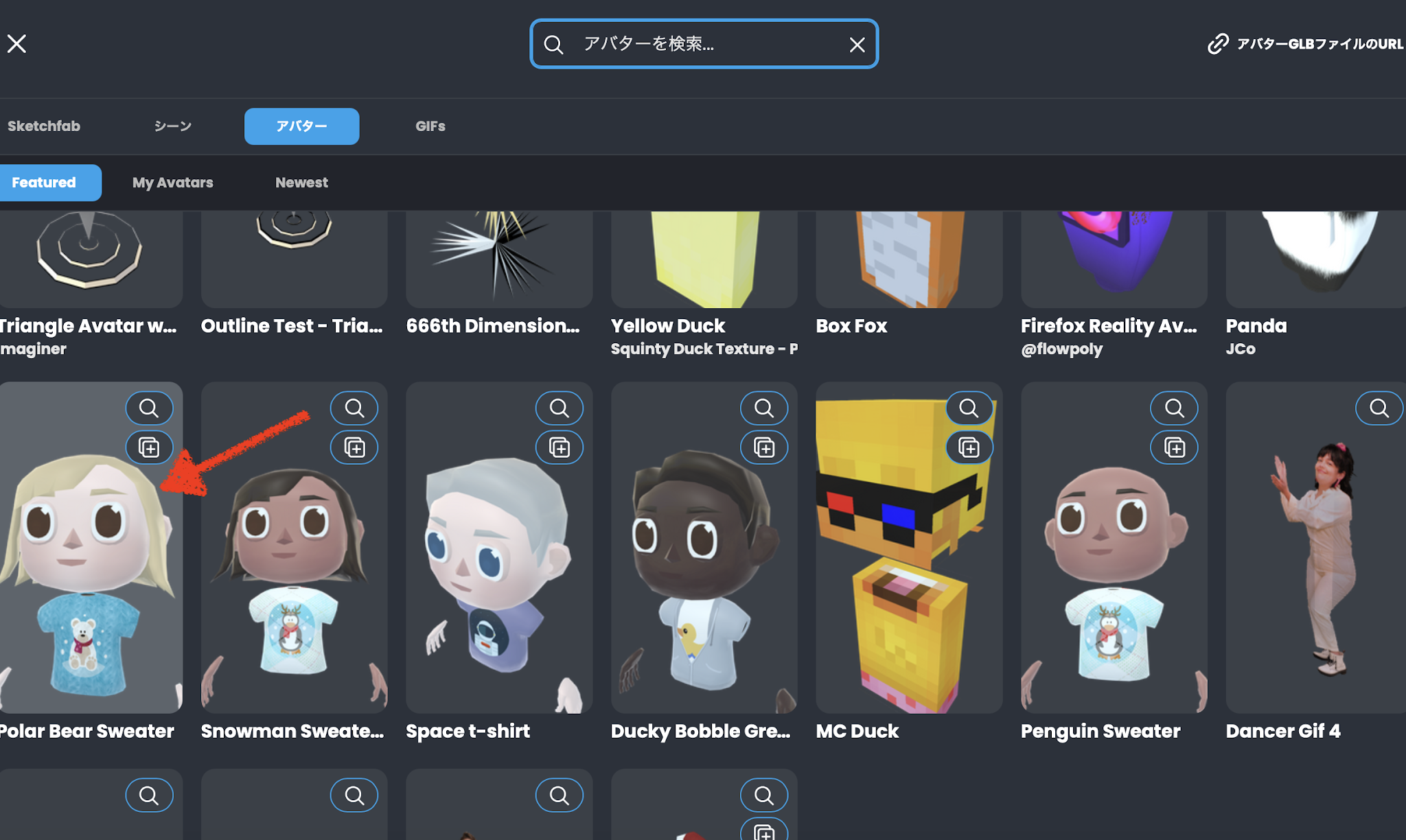
アバターはHubs by Mozilla(はぶすばいもじら)がいろいろ用意しています。
下の方までスクロールして探します。
また、画面の一番下には次のページに進む矢印があります。


この画面では左下のアバターを選んだところ。
アバターは基本的には足がありません。


選ぶと、この画面になります。
これで良ければ、ACCEPTボタンを押します。


次のがめんでは、音声関係のテストです。
マイクテストでは、PCの前で声を出して喋ってみます。
マイクボタンの色が上の伸びるように変わったらマイクテスト良好です。

スピーカーテストでは、このボタンを押すと、ポーンと音が出ます。
このあたりはZOOMと似ています。
下の「ENTER ROOM」を押します。


ROOMに入りました。

ここからは、まず以下の原則で移動します。

動かし方その1
PCの上下左右の
矢印ボタン


動かし方その2
・Wで前へ進む
・Sで後ずさる
・Qで斜め左向く
・Eで斜め右向く

マウスで向きを
微調整できます。

看板やオブジェクトは
突き抜けることができますが、壁は着く抜けることができません。

#メタバース #モジラハブス #mozillahubs

Hubs by Mozilla(はぶすばいもじら)のゲストとして入る方法の解説でした。
どうぞVRバーチャルリアリティの世界を楽しんでくださいね。

2021/09/21

雑感 ペストフの三角形と ゴーギャンと

ペストフの三角形と ゴーギャン

「わたしたちはどこからきて、どこへいくのか」という意のタイトルの油絵を描いたのはフランスの画家ポールゴーギャン。

これは人類の行く末を案じてのことなのか? などと、ときどき思い返すこの言葉をちょっと借用して、そして、ペストフの三角形を使って、グループ活動のチームビルディングやワークのアイスブレイキングとして使ってみたりしてします。

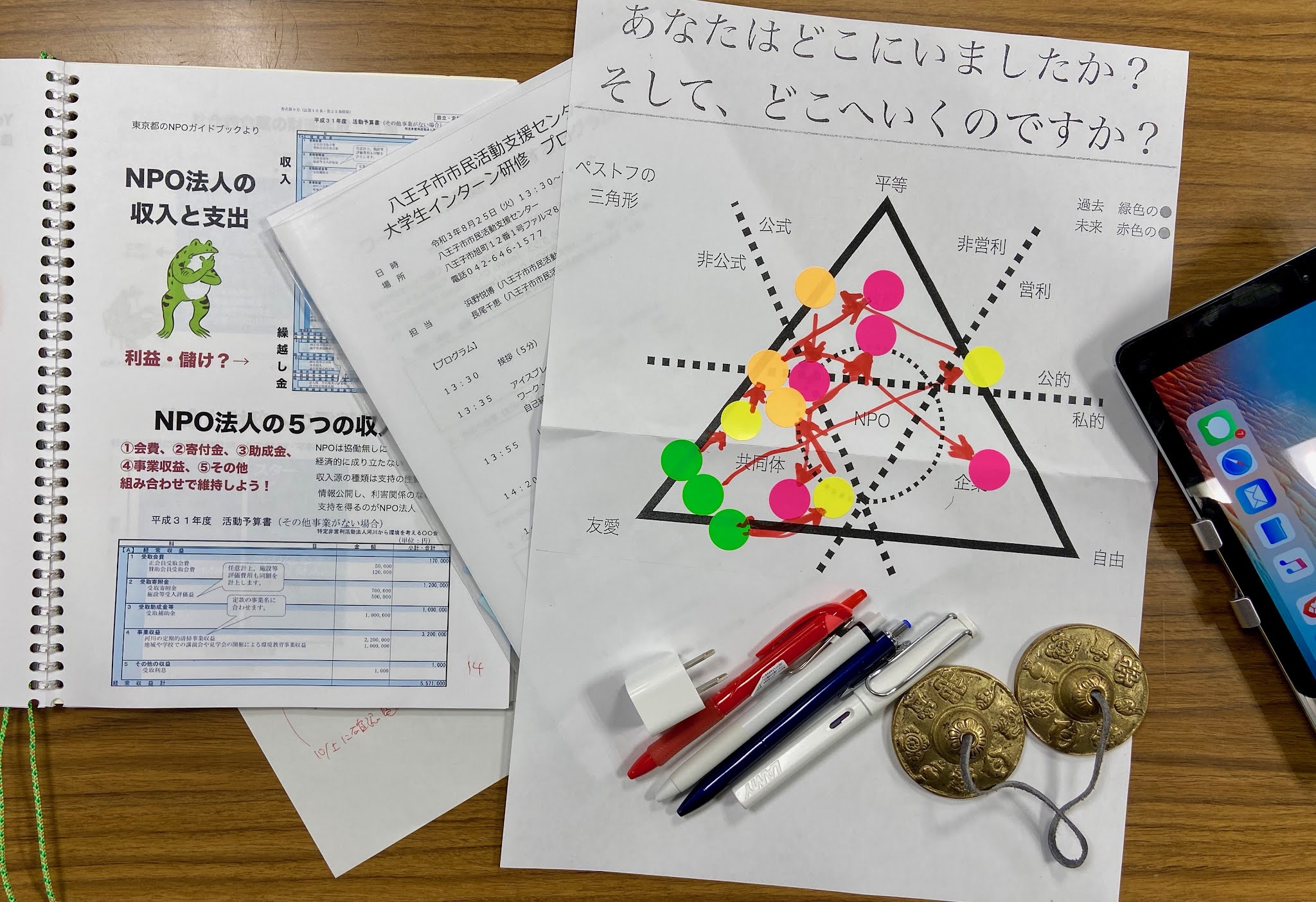
ペストフさんは事業についてのマッピングのためにこの図を編み出したと思うのですが、私としてはこれに過去現在未来という時間軸を加えてみて、さらに、複数の人にマッピングしてもらうことよって、偶然に寄り集まったかのように見える人たちそれぞれの指向性を可視化し、点描によって未来現在過去のチーム全体の流れを可視化しようとする試みです。

まるで、海中のイワシの群や、夕方のムクドリの群れのようでしょ。

それらの群はリーダーがいないのに、とても美しく芸術的とも言える集団行動を見せてくれますよね。

ところで、自分はNPO支援の人として、多くのNPOの人たちと出会い、熱意を持って事業の方向性や理想を語っていただくことも多いのですが、言葉だけではなかなか伝えにくく、またそれはメンバー内部の方々でさえそれらを共有していないこともあります。

そんなとき、このような思考実験をしてはいかがかと思うのです。

先日、大学生が勤務先にインターンとして来訪し研修をしていただく機会があったのですが、その際、このペストフの三角形(公共と企業とコミュニティ)に時間軸を加えたワークをしていただきました。

図の中に色シール、緑色(遠い過去)、黄色(近い過去)、オレンジ色(現在)、赤色(未来・2個)とし、それぞれ、公共と企業とコミュニティという場所にマッピングしていただきます。

それぞれが自分の用紙に色シールを貼り付けていただいたら、それらをひとつの大きな用紙に貼り直し、集団として点描しさらに矢印でつなげて表現します。

ビッグデータの可視化のちっちゃい版といったところでしょうか。

結果は写真の通り、3人なので少なかったのですが、今回のメンバーは、家族やコミュニティのような過去から出発し、未来は公共や平等のようなところへ行きたい望みが伺えます。

逆に言えば、自由を強く意識した商売を行うことの指向は少ないようでした。


2021/03/22

本日は、JR西八王子駅北口近くのエリア248(I T自由研究室)に行きました。

 本日は、JR西八王子駅北口近くのエリア248(I T自由研究室)に行きました。

3月15日にオープンしたI T自由研究室(子どもプログラミング教室西八王子校)です。

開講お祝いと少し意見交換。

代表者の女性の方のお話から、小学生向けにI Tを通して物事の進め方や表現の仕方を学ぶ場作りを志しているのだなと、私、勝手に思ってしまいました。

単なる小学生向けのパソコン教室とは一味も二味も違う考え方のようです。

話を聞いていると、スタートアップのワクワク感がこちらにも伝わってきて、滑走路で動き出したエアプレーンを見ているような気分になります。

すこしずつスピードを上げていき、ふわりと浮き上がる。

そのときの身体感覚は起業する人だけしかわからないのかもしれませんが、その気分をちょっとおすそわけいただいた時間でした。


入り口にはこのエリア248が位置する「西八商栄会」をはじめ、さまざまな方からの立派なお花が飾ってあり、八王子市内外の多くの人に祝福を受けてスタートしたことが感じられて、わがことのようにうれしくなってしまいました。


なお、掲載した写真のうちのひとつはローアングルで撮影し、子どもの視点でのエリア248の室内を表してみました。

保護者といっしょに初めてここに来た少年少女が眼に映る景色です。


I T自由研究室(子どもプログラミング教室西八王子校)

https://it-jiyukenkyu.com

2021/03/13

<シェアお願い>いよいよ、2021年3月13日(土)にZOOM開催!<参加無料>

 <シェアお願い>いよいよ、2021年3月13日(土)にZOOM開催!<参加無料>

八王子お父さんおかえりなさいパーティー

ご自宅のパソコンからオンラインで参加できます。

地域活動に興味のある方、どうぞ見に来てください。男女ともにお気軽に!

八王子市内のたくさんの団体が登場します!

Zoomの入室URLをお知らせいたします。12:30に入室可能です。

以下をクリックしてください。

https://us02web.zoom.us/j/82212836390?pwd=OWo3R2xtVU9neE9wZ3MwY0puTGJTdz09

ミーティングID: 822 1283 6390    パスコード: 802

ご興味のあるの方は、特にお申し出がなくても、当日ふらりと入っていただいて大丈夫です。途中参加・退出もOKです。

<タイムスケジュール>

12:30~ 参加団体の動画配信

参加者のための簡単なZoom操作説明(事前配信動画の見方、その他)

13:00~ 八王子市長挨拶

13:15~ オトパに関わりの深い4人にお話を伺います。 

 スピーカーは吉永鴻一さん(オトパの生みの親)、植村昇さん、伊藤涼子さん、須藤誠さんです。

14:00~ 団体展・交流会①

14:30~ 団体展・交流会②

15:00~ 団体展・交流会③

15:30~ エンディング


2020/12/17

エアープランツ・チランジアの趣味

 ほそぼそと長く続けている趣味がありまして、それは #エアープランツ 。

#チランジア ともいったりするんだけど、今日は、西友の中の花屋さんでチランジアがこれまでの半額だったので自宅へお迎えすることにしました。

これまではひとつ680円+税だったのですが今日はふたつで680円+税。

ふたつとも花は終了し、株としてはひとくぎりを経過したものですが、そのかわりふたつの株ともそれぞれ腰に赤ちゃん(!)を芽吹かせています。

包み紙の上でのふたつの株はまるで新生児を抱きかかえた新米ママのように不安げです。


「これから私たち、どうやってこの子を育てていったらいいの?」

私のてのひらに乗せてみて写真を撮ってみましたが、これも不安げな様子に思えます。

「これから私たち、どこへ連れていかれるんでしょうね」みたいな気持ちで肩を寄せ合っています。

その後は、いろんな仲間のいるトレイの中へ。

写真では真ん中とそして、少し右下側に置きました。

みんなと馴染んでくれるかな? みんな仲良くしてね。

ところでチランジア属にはさまざまな種があり、いろいろな形のものがあります。

カブトメデューサエ、シルシナータ、ブッチー、プルボーザ、ハリシー、イオナンタ、ブラキカウロス……。

今日連れてきたのは、#イオナンタ・フエゴ 。

イオナンタはスミレのような紫色の花という意味で、フエゴは炎という意味です。株の一部分が赤いのが特徴で炎のように見えるからだそうです。

もっと真っ赤なものをあります。

霧吹きをしてあげると、水を含んでいくぶんか元気になってきたように見えます。

集合写真の右側に、三つ固まったチランジアはイオナンタ・ルブラです。ずいぶん前に我が家に連れてきたものですが、親株に子株が成長し、三つ固まったように見えます。

今日、我が家に到着したイオナンタ・フエゴもいつかこんな姿になるはずです。

2020/12/09

動画で学ぶNPO法人会計入門(全6回・無料)

 NPO会計支援センターの方が動画で解説を行っています。

NPO法人会計力検定入門の受験対策用として無料の動画を作成されたのですが、検定試験を受験しなくてもNPOの運営に関して有益な情報が盛り込まれています。

また、NPO法人ではなく任意団体でも参考になります。

「NPO法人っていったい何?」と思っている方、YouTubeでの合計6回のビデオを視聴すると、会計の視点からNPO法人の「らしさ」を知ることができます。

どうぞご覧ください!


【動画で解説】①入門編「NPO法人について」

<NPO会計支援センターより引用>NPO法人の実務に関わる際に、NPO法の定義、目的や特徴など、押さえておくべき基本的な言葉らについて、ポイントを絞ってわかりやすく解説しています。

入門編「NPO法人について」

https://youtu.be/PKMvyDcZpG4


【動画で解説】②入門編「NPO法人の会計」

NPO会計支援センターによるNPO法人会計力検定入門編の受験対策動画なのですが、受験するかどうかに関わらずたいへん役立つ内容です。

「NPO法人の会計ってなにか特別なもの?」のような疑問を持つ方もいらっしゃるかと思いますが、意義や目的も含めて解説されています。

<NPO会計支援センターより引用>NPO法人の会計の目的や、NPO法が求めている会計原則や外部報告などを、NPO法人で会計を行う前に必ず知っておくべき事柄について、わかりやすく解説しています。

入門編「NPO法人の会計」

https://youtu.be/6pSgve4tOGA


【動画で解説】③入門編「日々の業務」

NPOといえども、会計係はメンバーから領収書をもらって立替金のお金を払いだしたりしなくてはなりません。

地道な業務ですが、こうした大切な仕事について説明されています。

<NPO会計支援センターより引用>会計業務を行うために必ず必要な、現金管理の重要性と現金出納帳の書き方について、ポイントを絞って解説しています。

入門編「日々の業務」

https://youtu.be/ednGVIVc2wQ


【動画で解説】④入門編「NPO法人に必要な簿記の知識」(前編)

このビデオでは、活動計算書(損益計算書みたいなもの)と貸借対照表についてわかりやすく説明していただいています。このへんが会計を理解する上でのキモ! 必見です!

<NPO会計支援センターより引用>NPO法人で会計実務を行うにあたって、どうしても必要な複式簿記の基本的な考え方と用語について学びます。前半と後半に分かれています。

入門編「NPO法人に必要な簿記の知識」(前編)

https://youtu.be/-Rbi3DjvVi4


【動画で解説】⑤入門編「NPO法人に必要な簿記の知識」(後編)

このビデオでは勘定科目、簿記一巡、そして、NPO法人特有の「事業費」と「管理費」について説明されています。

このへんは徹底的に習得したいところです。強制的に学ぶために、2月に開催される検定試験にチャレンジするのも良いかも。なにしろ受験勉強なので必死に記憶しようとするでしょ。

<NPO会計支援センターより引用>NPO法人で会計実務を行うにあたって、どうしても必要な複式簿記の基本的な考え方と用語について学びます。前半と後半に分かれています。

入門編「NPO法人に必要な簿記の知識」(後編)

https://youtu.be/yCI4cxGW8i0


【動画で解説】⑥入門編「NPO法人に関わる税金」

「NPO法人になると税金を払わなくて良い」、「うちのNPO法人は税金とは無関係」なんていう幻想を持った方もいますが、そんなことはありません。いろいろたいせつな税があります。どうぞこの動画も一目見ておいてください。ところで法人住民税の均等割も注意しておいてくださいね。

<NPO会計支援センターより引用>ここでは、NPO法人格を取得した際に、知っておかなければならない基本的な税務について解説しています。

入門編「NPO法人に関わる税金」

https://youtu.be/dPvKzdSrqFc


2020/12/04

超豪華ビーガン具沢山カレー味噌汁の中身は?

 一日一食でも、毎日、こんなものを食べているので強健! ……のつもり。

家族はこれを恐ろしがって、けっして食べないが、これを食べる一口目がむちゃくちゃおいしくて、世界いちばんの幸福感を感じるのです。


ベースはSBのカレー粉と味噌と生姜とニンニクときな粉と昆布。


具材はサトイモ、シイタケ、ニンジン、ダイコン、キャベツ、キクラゲ、長ネギ、タマネギ、カリフラワー、ゴマ、のり、茶の葉、高野豆腐、大豆加工品のひき肉もどき。


雑穀系は、古代米(赤米、黒米)、キヌア、アマランサス、チアシード、レンズ豆、オートミール、キビ。


仕上げは唐辛子、ごま油、オリーブオイル。


調理方法はきわめて簡単。

単に鍋に入れるだけ。

入れる順番はテキトーです!

事前に食材を洗ったりもしません。

アクが出ても、それは大切な栄養かもしれず、アクを落とすことはもったいないことだと思っています。

味に雑味が出るのは、それもまた複雑で豊かな味わいだと思いましょう!


みんなちょっとずつだけれど、これだけいろいろ入れると最後は大量になってしまう。

さらに納豆を3パックのせます。

結局は分量としては二郎系ラーメン野菜マシほどになってしまう。


※あまりにもたくさん種類があるので、日によっては入れ忘れてしまう食材もあるけれど、そこはドンマイ。#ビーガン #一日一食


2020/11/19

グーグルドライブのファイルの所有の考え方と容量問題

 グーグルドライブのファイルの所有の考え方と容量問題

相手の共有フォルダにファイルを置いているのに、なぜ自分の容量が減っていくのか。


グーグルドライブって無料で15Gまで使えますよね。

でも動画のような、または動画を含んだパワポだとかの大きなファイルを保管したり受け渡したりすると、どんどん使用量が増えていってしまいますね。

結果、残りの容量が少なくなってしまう!

他の人と大きなファイルの受け渡しを行なったり、共同作業をしているとき、たとえば、他の人が共有フォルダを用意して、自分を招待してくれて、その共有フォルダに、自分が作った大きな動画ファイルなどを入れていくと、自分としては、相手側にファイルを渡している気になりませんか?


「相手が用意した入れ物に、自分のファイルを投げ入れる。

それは、自分の15Gの容量ではなく、相手の容量を消費することになる。

相手が有料アカウントだったりしたら、1テラの使用容量があるので、十分余裕がある」と。


そんなふうに思えませんか?


でも、それは間違いです。

自分がそこにアップロードしたファイルは、あくまで自分のものです。

アップロードした者、つまり自分の限度容量を食っていきます。

相手の容量は消費しません。


つまり、相手が許可した入れ物(共有フォルダ)に、自分の所有物(自分のファイル)を入れているだけなのです。


その理屈がわからずに、私、とっても苦労しました。

なぜ、相手の共有フォルダの中にファイルを渡しているのに自分の持ち分の容量が減っていくのだろう? と。


みなさま、どうでしょう?


私と同じように思っていた人はいませんか?


もし、知らなかったのなら、ぜひ、心にとどめておいてください。

動画や写真などの大きなファイルをたくさん扱い、googleドライブを頻繁に使う人にとっては必須の知識です。

グーグルドライブの活用方法でした!

2020/11/11

はちおうじNPOフェスティバル2020オンラインを開催します

はちおうじNPOフェスティバル2020オンライン開催


2020年11月21日 (土)開催のはちおうじNPOフェスティバル2020オンラインの特設ページがオープンしました。

情報は開催日が近づくにつれてより詳しく更新される予定です。

どうぞご期待ください!


特設ページより部分引用


はちおうじNPOフェスティバル2020オンライン

今年はYouTubeで生配信! 

八王子市内のNPO団体等が大集合 

土曜の午後はNPOフェス 


市民と市民活動がもっと身近になることを目的に市民活動応援イベントを開催します。

今年は新型コロナ感染症対策を考慮し、YouTubeライブを利用。

八王子の多数のNPOや市民活動団体が出演します。

※プログラム、出演者等の変更や最新情報は、このページで更新していきます。


【日時】

2020年11月21日 (土) 13:00-16:30(視聴無料!)

【皆様をご案内するナビゲーター】

●あかぞう(宮城あかし)さん 

・フリーアナウンサー(Office nanairo 代表) 

・パフォーマンス集団「ザ・レインボーズ」代表 

(八王子の知る人ぞ知る全身タイツのボランティア集団) 

・八王子FM パーソナリティ 

 毎週水曜日11 時『あかぞうの飛び出せ!レインボーズ』 

10分番組『クールチョイス』毎日放送中 

●中野智行さん

・八王子が誇る町おこし系YouTuber

・YouTubeチャンネル「八王子国の歩き方」総視聴回数100万回!

・2020年10月現在、チャンネル登録者数約12500人

・中野氏独自のYouTube攻略の方法論を実践中

【TIME SCHEDULE タイムスケジュール】

13:00~スタート 八王子市石森市長のご挨拶および主催者挨拶 

13:20~市民団体活動紹介・団体パフォーマンス

14:20~中継:東部地区・長池公園からこんにちは

14:40~パネルディスカッション「コロナ禍でど~する八王子の市民活動」

15:30~市民団体活動紹介・団体パフォーマンス・中継:いちょう並木ウォーキング 

16:10~エンディングセレモニー ぽこあぽこ(ハンドベル演奏) 

ザ・レインボーズと一緒に歌おう「僕らの八王子」 

※時間と内容は変わることがあります。

【EXHIBITOR 私たちが出演しま~す】

●八王子まちゼミの会

●パフォーマンス集団ヨロコンデ

●NPO法人滝城跡群・⾃然と歴史を守る会

●パフォーマンス集団ザ・レインボーズ

●NPO法人情報ボランティアの会・八王子

●NPO法人エヌピーオー・フュージョン長池

●八王子ウオーキング協会ワンステップ

●Dr.肥沼の偉業を後世に伝える会

●NPO法人八王子市民活動協議会

●はちおうじ志民塾12期有志の会

●エコショップ元気広場

●八王子センター元気

●NPO法人こすもす

●わくわく紙芝居サークル

●高尾山とんとんむかし語り部の会

●NPO法人いなりもり保育園

●NPO法人かたつむり

●イルチブレインヨガ八王子教室

●ぽこあぽこ

●マルベリー東京パイロットクラブ

●NPO法人八王子⽣涯学習コーディネーター会

●NPO法人八王子国際協会

●NPO法人八王子子ども劇場

●寝たきり防⽌応援隊

●いのちの愛おしさを伝える市民の会

●NPO法人地球冒険学校準備会

●北原トータルライフサポート倶楽部

●認定NPO法人八王子つばめ塾

●こすもす・だれでも食堂

●NPO法人ルーツ・ユアセルフ

※出演団体の募集は終了しました。

出演団体は変更になることがあり、この八王子市市民活動支援センターホームページ特設ページで最新情報を更新していきます。

【主催】

八王子市市民活動支援センター 

【運営協力】

特定非営利活動法人八王子市民活動協議会 

【問い合わせ 八王子市市民活動支援センター】

〒192-0083 八王子市旭町12-1ファルマ802ビル5階

電話:042-646-1577 FAX:042-646-1587

E-Mail:bosyu@shiencenter-hachioji.org

【参加方法】


YouTubeライブのオンライン会場へは以下をクリックしてください。

はちおうじNPOフェスティバル2020オンライン11/21(土)午後1時~

https://youtu.be/O8zriJF2zO0


2020/11/09

スマホから容量の大きい動画ファイルを簡単に他の人に受け渡す方法

 最近、動画をスマホ(iphoneやアンドロイド)で撮影したり、編集したりする機会も増えてきましたね。

自分のスマホから、容量の大きな動画ファイルを他の人に渡す方法について相談を受けることが多くなってきました。

このページでは、インターネット上のファイル転送サービスのサイトを利用して、スマホから簡単に他人に受け渡す方法を説明します。

0.ファイル転送サービスの「ギガファイル便」が無料で使いことができます。

有料版にすれば、より多くの機能がありますが、ちょっと使うには無料版でも充分です。

このページでは例として、ギガファイル便の無料版の画面ショットをお見せしながら大容量のファイルを転送することをわかりやすく解説していきます。

iphoneアイフォンでの画面ショットですが、原則的にandroidアンドロイドでも同様です。


1.スマホのgoogle検索で、ギガファイル便 と入力して検索します。


2.ギガファイル便のホームページが現れます。

この画面が見にくいので、上のほうのメニューの「ホーム」の言葉をタップします。

このとき見えにくければ、ピンチアウト(指二本で画面に触れ、指幅をおし広げて拡大表示させる動き)して、拡大表示させます。

上のほうにホームという文字が見えますね。


3.ホームをタップすると、スマホ版のページに切り替わります。

指でスワイプ(指を上下に動かしてスクロールする)して、この画面の下の方へ移動します。


4.すると、転送サービスの枠が現れます。

まわりに広告があるので、すこしわかりにくい。


5.白い枠「ファイルを選択」をタップします。

6.すると、メニューが現れます。

   ・フォトライブラリ

   ・写真またはビデオを撮る

   ・ブラウズ

     この3つです。

7.iphoneに「写真」アプリにある動画素材や写真素材の場合は、「フォトライブラリ」をタップします。


8.すると、自分の「写真」アプリ内の動画や写真をのぞき込むことができます。

画面下は、「項目を選択」と表示されています。


9.下の写真は画面の中段ほどの右側のビルの動画を選んだところ。

青い丸にレ点で表示さています。

画面下が「選択項目を表示(1個)」に変わりました。

たくさん写真や動画を選ぶこともできます。

右上の「追加」の文字をタップします。


10.すると、iphoneからギガファイル便サイトへの転送(アップロード)がはじまります。

上にファイル名が表示され、その下に、進行中の%表示がされます。

300メガくらいの容量が大きいファイルは、数分かかる場合があります。

モバイル通信の4G環境では、より多くの時間がかかる場合がありますので、WiFi環境で行うことがおすすめです。


11.ギガファイル便への転送が完了すると、図のように枠の中にURLの文字列が現れます。

これは、ファイルの置き場所を示した文字列です。


12.これをタップすると、メニュー(黒い部分)が現れます。

「コピー」という文字をタップします。

すると、URLの文字列がコピーされます。


13.いったん、ブラウザを閉じ、メモ帳アプリを開きます。

そして、ペーストします。


14.URLがペーストされたところ。

このURLを他の人に知らせます。

メール等で、このURLを知らされた人は、リンクをクリック(タップ)することで、ギガファイル便のページに行き、ダウンロードを行うことができます。


15.iphoneの場合、右上の(・・・)マークを押すとメモ帳アプリからメール送信することができます。

「メモを共有」をタップすると……。


16.この画面になります。この画面の中でメールを選びます。


17.この画面になります。

「宛先」をタップすると、すでに登録されたメールアドレスを選ぶことができます。

黄色い「上向き矢印ボタン」をタップすると送信することができます。


18.メモ帳にコピーしたURLをコピーして、通常使い慣れているメールで知らせてもOKです。大きなファイルの場合、送信する相手がパソコンであることがよいです。


注意!

※LINEで動画を送る場合は、画質が劣化することがあるので、ギガファイル便の方がのぞましいです。


2020/10/13

【開催予告】NPO支援財団研究会 2020 WEBシンポジウム

 東京ボランティア市民活動センターより八王子市民活動支援センターへ情報提供と周知の依頼がありました。

昨年の11月には八王子市で開催した助成財団シンポジウムが、本年はオンラインで開催されるそうです。

ご興味のある方、ぜひご参加ください。 参加費は無料です。

―――――――――――――――――――――――――

NPO支援財団研究会 2020 WEBシンポジウム

「コロナ時代における助成財団とNPOとのパートナーシップ」

~今、NPOを支援する助成財団はどう対応しようとしているのか~

―――――――――――――――――――――――――


NPO支援財団研究会は、NPOと助成財団のよりよいパートナーシップ構築に向けて、

全国でセミナーを開催してきました。今回は、ウィズコロナ・ポストコロナ時代に

おいて、NPOとパートナーシップを築こうとする助成財団が、今何を考え、NPOの現

状をどう捉え、これからどう協働してよりよい社会を築いていこうと考えているの

か、

について、NPO等にメッセージを発信することで、NPO側にも理解を深めていただくと

ともに、これからのよりよい関係の在り方を考えていきたいと考えています。

シンポジウム終了、参加財団ごとの個別相談会もあります、オンライン開催です。

ぜひ、ご参加ください。


【日時】

2020年10月30日(金)

シンポジウム 14:00~16:00

個別相談会 16:05~17:00(予定)


【開催場所】オンライン(ZOOMウェビナー開催:申込者にURLを送信します)


【定員】200名


【参加費】無料


【参加対象】

NPOやNPO法人、ボランティア団体、各地のNPO中間支援団体及び助成財団・団体、企

業、

自治体関係者、企業のCSR関係者 等


【出席財団】(予定、50音順)

キリン福祉財団、助成財団センター、SOMPO環境財団、SOMPO福祉財団、

中央共同募金会、中央労働金庫、電通育英会、トヨタ財団、日本財団、日本郵便、

丸紅基金、三菱財団、ヤマト福祉財団、読売光と愛の事業団 など。


【申し込み方法】下記ページの右側「チケットを申し込む」からで申し込みをお願い

します。

⇒ https://20201030nposympo.peatix.com/


【主催】NPO支援財団研究会(事務局:公益財団法人助成財団センター)


【協力】東京ボランティア・市民活動センター

【構成】

●第一部:基調講演1

「コロナ禍において助成財団はNPOとのパートナーシップをどのように強化しようと

しているのか」

田中晧(NPO支援財団研究会代表/助成財団センター代表理事・専務理事)


●第二部:「NPOを支援する助成財団の取り組み紹介」

出席財団が各財団の今後の取り組みや考え方についてお話しします。


●第三部:基調講演2

「コロナ禍においてNPOは、助成財団とどうパートナーを築いていくべきか?」

松原明(シーズ・市民活動を支える制度をつくる会元代表理事)


●第四部:質疑応答


●第五部:個別相談会(ZOOM)


なお、上記プログラムは状況の変化等により変更になることがありますが、ご了承のほどお願いいたします。

2020/09/26

ペストフの三角形を応用してみた!

ペストフの三角形を応用してみた!

本日は、依頼を受け、 #はちおうじ志民塾 の講師をしました。

はちおうじ志民塾は #八王子市 の連続講座で #八王子市民活動協議会 が運営しています。

本日は、その第三回目、私は2番目の出番で、持ち時間はおよそ50分でした。

内容は勤務する八王子市市民活動支援センターの説明やNPOのこと。

ただ、スピーチばかりでは聴いているほうも講義するほうも味気ないので、昨年同様、ワークを取り入れました。

今年は、#ペストフの三角形 という、公共と市民と企業と、そしてNPOの立場を表した図がありますが、これを取り入れて、グループワークとして実践してみました。

この図は、NPOやNGO、NPO法人、第三セクターが真ん中にあり、世の中はNPOを中心にまわっているように見える図なので、NPO支援に関わる私としてはなんだかうれしくなる図でもあります。

参加者に過去の自分(緑色シール)とこれからの自分(赤色シール)の立ち位置をマッピングしてもらおうというプランです。

文を書かないですむので参加者にあまり負担をかけないワークです。

講座の事前にこれを思いついた段階では、全員を集約すると今年の塾生の方々たちの方向性が見えてくるんではないかと思いました。

ペストフの三角形は、日本でもさまざまな方が取り上げていますが、説明ばかりのように思えます。

集団内のメンバーが個人の時間軸も踏まえて自分ごととし、それぞれがマッピングの作業を行い、それを集団やチームの方向性として見える化する実験を行ったのは私が初めてかもしれません。

点線の境界の意味を踏まえつつ緑の点とピンクの点の集まりをながめてみると、ユングが言うところの #集合的無意識 が見えてくるかな、なんてね。

さて、結果はどうでしょう。

参加者12名のワークでしたが、なんとなし傾向が見えて気がします。

点線のひとつずつの境界の意味を確認すると、なるほどな、と思えてきませんか?

はちおうじ志民塾12期生の方々のますますのご活躍を期待します!

ペストフの三角形
<ペストフの三角形>