無料でメタバースの世界を構築できるHubs by Mozillaをやってみたいけれど、英語マニュアルがちょっと苦手という方のために、翻訳Webサイトで翻訳した日本語を掲載しました。
ざっと読んで、概要を掴んで、その後は、このページを別ウインドウで開いてみながら、Hubsを操作してみてください。
バーチャルリアリティの世界の操作について、かなり理解が進むはずです。
メタバースの第一歩へようこそ!
■ハブへようこそ
https://hubs.mozilla.com/docs/welcome.html
●ハブは、ブラウザで実行される仮想コラボレーションプラットフォームです。
ハブを使用するとワンクリックで独自の3Dスペースを作成できます。 URLを使用して他の人を招待します。
インストールやアプリストアは必要ありません。
●ハブは誰のためのものですか?
ハブは他の人とリモートで接続したい人のためのものです!
これは共有仮想空間にコミュニティをまとめるのに最適な方法です。
●会議を主催したり、クラスを教えたり、アートを紹介したり、友達とたむろしたりできます。
ハブを使用すると、画像、ビデオ、3Dモデルなどを簡単に接続して共有できます。ハブの空間化されたオーディオを使用すると、直接会うのと同じように、全員と一緒に会話したり、小さなグループに分かれたりすることができます。
●ハブのカスタマイズ
ハブはオープンソースであり、カスタマイズ可能です。
パーソナライズされたアバターをアップロードするか、Spokeを使用して独自の環境を作成します。
●ハブインターフェイスをさらに制御したいですか?
Hubs Cloudを使用して、独自のバージョンのプラットフォームをセルフホストできます。
カスタムブランドを追加し、独自のドメイン名を使用し、承認されたユーザーへのアクセスを制限し、独自の機能を構築します。
●スポークとは何ですか?
スポークは、ハブルームで使用できる環境を作成するための組み込みのシーンエディタです。
エディターは完全にブラウザーで実行され、プロジェクトで使用する独自の3Dモデル、画像、およびファイルをアップロードできます。
Spokeには完璧なスペースを構築するのに役立つ構築キットとコンテンツプロバイダーとの統合も含まれています。
>>>>>>>>>>>>>>>>>>>>>
FAQ
Hubs by Mozilla よくある質問
https://hubs.mozilla.com/docs/hubs-faq.html
●ハブルームの容量はどれくらいですか?
最大25名の室内参加者をお勧めします。
携帯電話やスタンドアロンVRヘッドセットなどの低電力デバイスでは、混雑した部屋でパフォーマンスの問題が発生する可能性があるため、この容量がデフォルトです。
部屋の設定メニューで部屋の容量を調整できます。
部屋がいっぱいになった後も、すべての追加ユーザー(参加者#26以降)はロビーから見ながら参加できます。
ロビーのユーザーは、部屋で何が起こっているかを見て聞いたり、テキストチャットを介して対話したりできます。
ただし、部屋ではアバターとして表示されず、マイクはアクティブではありません。ロビーの収容人数に厳しい制限はありませんが、ロビーに100人を超えると、パフォーマンスが低下する可能性があります。
大規模なイベントに合わせてハブを拡張する場合は、ユースケースに応じて、群集を小さなグループの複数の部屋に分割するか、イベントをライブストリーミングすることをお勧めします。
大規模なイベント用のハブの設定の詳細については、組織のイベントニーズのオプションとしてハブクラウドを探索することをお勧めします。
●ハブルームはどのくらい続きますか?
ドロップダウンメニューから[部屋を閉じる]オプションを選択しない限り、ハブルームは永久に開いたままになります。部屋が「閉鎖」されていない限り、いつでもURLを使用して部屋を再訪できます。
部屋を再訪する予定がある場合は、簡単にアクセスできるように、お気に入りに追加することをお勧めします。
●ハブでビデオコンテンツを再生できますか?
ハブには、部屋でビデオを再生する機能があります。
これにより、友達と一緒に視聴したり、既存のストリームのコンテンツをライブストリームしたりできます。
ビデオの場合、ハブは標準のビデオ形式をサポートします。
ライブストリームコンテンツはHLS形式でサポートされています。
Vimeo、YouTube、Twitchなどの人気のあるビデオホスティングWebサイトからのビデオを埋め込むことができますが、負荷が高いため、これらは信頼できない場合があります。
ミッションクリティカルなコンテンツの場合は、ハブルームまたはスポークにアップロードするか(これらのビデオには128MBのサイズ制限があります)、Amazon S3などのホスティングプロバイダーを使用してハブサーバーでビデオをホストすることをお勧めします。
●チャットログはどこに行きますか?
チャットログは一時的にのみ存在します。
メッセージは一定時間後に消えます。
チャットスクロールバックの開発に取り組んでいます。
これがリリースされるまで、Hubs Discord Botを設定することで、インワールドチャットを追跡することもできます。
●ハブでPowerPointプレゼンテーションを共有できますか?
ハブはプレゼンテーションを行うのに最適です。
サポートされているメディアタイプは、PDFファイル、画像、3Dモデル、オーディオ、ビデオ、Webカメラ入力、および画面共有です。
ハブでPowerPointを使用するには、PowerPointをPDFファイルに変換してハブに直接インポートするか、画面共有を使用してプレゼンテーションのビューをハブにストリーミングすることができます。
●ビデオやスライドを壁などの適切な場所に自動的に表示することはできますか?
ハブのオブジェクトコントロールを使用した正確な測位は、現時点では少し注意が必要です。
(我々はそれに取り組んでいます!)
正確なポジショニングが重要な場合は、ハブのWebベースのシーン編集ツールであるSpokeを使用してメディアをシーンに組み込むことをお勧めします。
スポークには、オブジェクトの配置を微調整できるコントロールがあります。
それまでの間、VRでハブを使用すると、オブジェクトのサイズ変更と配置が簡単になる場合があります。
デスクトップに部屋を設置する場合はファイルをインポートするときに、メディアを配置する面に直接面することをお勧めします。
メディアを所定の位置に移動するにはマウスでオブジェクトをクリックしてつかみ、WASDキーを使用してオブジェクトを所定の位置に移動すると、より細かく制御できる場合があります。
●ハブはどのデバイスで実行されますか?
ブラウザーで実行されるためハブはクロスプラットフォームと非常に互換性があります。
モバイル、デスクトップ、VRデバイスで動作し、最新のブラウザで動作します。詳細については、サポートされているデバイスとブラウザのセクションをご覧ください。
●図面の線が消えるのはなぜですか?
ペンツールを使用して図面に含めることができる線の最大数があります。
制限に達すると、最初の行が消え始めます。
これを防ぐには図面のオブジェクトメニューを定期的に開き、[作成]ボタン(魔法の杖)を押します。これにより図面がオブジェクトに変わり、行数が0にリセットされます。
●カスタム環境を作成できますか?
環境は、ハブのWebベースのシーン編集ツールであるSpokeを使用して完全にカスタマイズできます。
詳細については、こちらをご覧ください。
●イベントをハブに記録するにはどうすればよいですか?
ハブでイベントをキャプチャするにはOBSなどの画面記録ソフトウェアを使用することをお勧めします。
録画時にユーザーインターフェイスを非表示にするには、バックティックキー( `)を押すか、カメラモードをオンにします。
●カスタムインタラクティブオブジェクトを自分の部屋に追加できますか?
スポークを使用すると部屋にモデルスポナーを作成して、ユーザーが部屋に3Dモデルのコピーを生成できるようになります。
現時点では、スポークまたはハブのオブジェクトにスクリプトやインタラクティブ機能を追加することはできません。
●他のソフトウェアから3Dモデルをインポートできますか?
ハブは、glTFバイナリ(.glb)モデルのインポートをサポートしています。使用するツールで.glbファイルが作成されない場合はBlenderなどのツールを使用してモデルを変換することをお勧めします。
●自分でアバターを作成することはできますか?
確かに!カスタムアバターを見るのが大好きです。
デフォルトのアバターのスキンを変更するか、独自の3Dモデル(.glb)をアップロードすることができます。詳細については「カスタムアバターの作成」セクションを確認してください。
●部屋の中から別の部屋へのリンクを作成することは可能ですか?
はい、あるハブルームのリンクをコピーして別のハブルームに貼り付けるだけです。
(または、URLをハブチャットボックスに貼り付けて、小さな魔法の杖のアイコンを押します)。
ブラウザの制限により、新しいハブルームを開くときは「ルームに入る」プロセスを再度実行する必要があります。
●部屋にいる他の人がスライドやビデオを描いたり、制御したりするのを防ぐことはできますか?
ルームモデレーターの場合はドロップダウンメニューのルーム設定に移動してこれらのオン/オフを切り替えることができます。
●VRにレーザーポインターツールはありますか?
ハブのペンはレーザーポインターツールとしても機能します。
ペンがレーザーを放射しているとき、あなたと他の人はあなたが指している方向にあなたのアバターから行く線を見るでしょう。
●どうやって飛ぶの?
テキストチャットボックスに/ flyと入力するかデスクトップでGを押すか、Questのジョイスティックを押し下げます。
●Questのテキストチャットボックスと設定にアクセスするにはどうすればよいですか?
クエストのテキストチャットボックスと設定にアクセスするにはVRモードを終了する必要があります。
コントローラのホームボタンを押して、VRを「終了」します。
●部屋を出るとどうして物が消えるの?
トラブルシューティングのセクションを確認してください。
●部屋をロードすると、部屋に接続できないというエラーが表示されます。ヘルプ!
トラブルシューティングのセクションを確認してください。
●なぜ部屋にエコーがあるのですか?
トラブルシューティングのセクションを確認してください。
●ハブはイベントにいくらかかりますか?
hubs.mozilla.comで個室を作成するのは無料です!
イベントの開催に関心がある場合、または独自のインフラストラクチャ/ドメインでカスタマイズされたハブ環境を作成したい場合は、ハブクラウドを確認するか、ハブイベントフォームに記入してイベントのニーズに合わせた情報を提供できるようにしてください。
●未登録の参加者が私のイベントに参加できないようにすることはできますか?
ハブルームにはURLを持つ個人のみがアクセスできます。
認証は、Hubs Discord Botを使用するか、HubsCloudの承認済みユーザーリストを使用して実行できます。
●ハブルームでカスタムコードを実行できますか?
メインのハブWebサイト(hubs.mozilla.com)でカスタムコードを実行することはできませんが、ハブクラウドを使用してセルフホストする場合は独自のコードを追加できます(前の回答を参照)。
カスタムコードを追加するには、HubsCloudクライアントの独自のカスタムフォークを作成する必要があります。
詳細については、カスタムクライアントに関するドキュメントを参照してください。
●さまざまな機能やスタイルを持つカスタムバージョンのハブを作成することはできますか?
前の回答を参照してください。
●X、Y、Zを行うためにMozillaに支払うことはできますか?
カスタム作業のためにMozillaに支払うことはできませんが、私たちのコードはオープンソースであり、GitHubの外部の貢献者を歓迎します。
誰かにお金を払って何かを作ってもらうことに興味がある場合は、Discordチャットサーバーの#work-for-hireチャネルに投稿できます。
●ハブで仮想イベントを実行できますか?
はい、開始方法の詳細については、こちらの情報を確認してください。
ハブがイベントに適しているかどうかについて質問がある場合は、オフィスアワーまたはミートアップに立ち寄って、チームのメンバーと話してください。スケジュールについては、コミュニティのDiscordチャットサーバーを参照してください。
●機能Xの追加を検討しましたか?
GitHubでバグと機能リクエストを追跡します。
必要な機能がある場合は、バグ/機能リクエストのリストで誰かがすでにその機能について言及していないかどうかを確認してください。
他の誰かがすでにその機能を要求しているのを見つけた場合は、コメントであなたもそれを希望していることを知らせてください。
まだ言及されていない場合は、「機能リクエスト」を送信してください。この機能がユースケースにどのように役立つかをお知らせいただくために、機能のリクエストにできるだけ詳細を含めてください。
●他に何か助けが必要ですか?
残りのドキュメントで必要なものが見つからない場合は、連絡方法についてヘルプページを参照してください。
>>>>>>>>>>>>>>>>>>>>
Getting Started with Hubs
ハブ入門
https://hubs.mozilla.com/docs/intro-hubs.html
ハブの基本を紹介
●開始するには、hubs.mozilla.comにアクセスしてください。
"Create a Room" 「部屋を作成」をクリックして自分の部屋を作成します。
●部屋に入る
入る前にあなたは部屋のロビーにいます。
ここから部屋の中で何が起こっているかを見て聞くことができ、テキストチャットを使用してのみ他の人と対話することができます。
部屋に入るのは使用しているデバイスの種類によって少し異なる場合があります。
デスクトップコンピュータでは?
"Enter Room" をクリックし、名前/アバターを選択して、マイクを有効にします。
●全体像を見回す
デスクトップでは、WASDまたは矢印キーを使用して移動します。
マウスの右ボタンを押して、別の場所にテレポートすることもできます。
QキーとEキーを使用してビューを回転するか、マウスの左ボタンを押したままドラッグします。
●ユーザーインターフェース
少し時間を取って、ユーザーインターフェイスを確認してください。
マイクをミュートしたり、写真を撮ったり、画面を共有したり、オブジェクトを作成したりできます。
これらのコントロールのいくつかの基本を紹介します。
詳細については、ドキュメントの「ハブ機能」セクションを確認してください。
●メディアのインポート
ハブでは、SketchFab、Google Poly、SoundCloud、Vimeo、Twitch、Crunchyrollなどを含むWeb全体から3Dモデル、画像、ビデオ、PDFをインポートできます。
メディアブラウザ(画面上部の魔法の杖ボタン)でコンテンツを検索してみてください。
ファイルを部屋にドラッグアンドドロップするか、URLをコピー(ctrl + cまたはcommand + c)してから部屋に貼り付ける(ctrl + vまたはcommand + v)ことによって、メディアを追加することもできます。
オブジェクトメニュー
オブジェクト、ビデオ、および描画の追加のコントロールは、それらのオブジェクトメニューにあります。
これらのコントロールを表示するには、オブジェクトの上にカーソルを置き、デスクトップのスペースバーまたはTabキーを押します。
●オブジェクトメニューのスクリーンショット
アバターメニュー
オブジェクトと同じように、ユーザーのメニューを開くことができます。
これにより、音量を制御したり、ビューから非表示にしたりできます。
部屋の所有者またはモデレーターの場合は、ユーザーのマイクをミュートしたり、一時的に部屋からキックしたりできるなど追加の権限があります。
アバターメニューのスクリーンショット
●シーンを変える
イベントの雰囲気に合わせてシーンを変えることができます。
シーンデータベースには多くの環境から選択できます。
または、シーンエディタのスポークを使用して独自のカスタムワールドを作成することもできます。
ドロップダウンメニューを開き、[シーンの選択]を選択して、シーンブラウザを探索します。
シーンを変更できるのはルームモデレーターのみであることに注意してください。
また、メールアドレスを使用してサインインする必要があります。
ハブを使用するためにログインする必要はありませんが、ログインするとお気に入りの部屋を保存したり、カスタムアバターをアップロードしたりできるなどの利点があります。アカウントを認証するために必要なのはメールアドレスだけです。
追加情報は必要ありません。
●友達を招待
新しいスペースはプライベートであり、招待するまで他の誰も参加できません。
他の人を招待する準備ができたら、画面上部の[共有]ボタンをクリックします。
部屋のURLまたはショートリンクコードをコピーして、友達に送信します。
●次のステップ
これは、ハブの基本機能の一部の概要です。
ハブで実行できることの詳細な概要については、ドキュメントのハブ機能を確認してください。
>>>>>>>>>>>>>>>>>>>>
Hubs Features
Hubs User Interface
ハブの機能
ハブのユーザーインターフェイス
ユーザーインターフェース
●Invite: 招待:友達と部屋を共有するための情報を含むダイアログボックスを開きます。
詳細については、このページの下部にある[招待メニュー]セクションを参照してください。
●Mute: ミュート:マイクのオン/オフを切り替えます。
●Share: 共有:デスクトップ、Webカメラ、または電話のカメラを部屋のメンバーと共有できます。
共有メディアは部屋にビデオのように表示されます。
このボタンをもう一度クリックするか、オブジェクトメニューを使用してメディアを削除します。
●Place: 場所:検索ツールを開いて、部屋に持ち込むことができるメディアを見つけます。
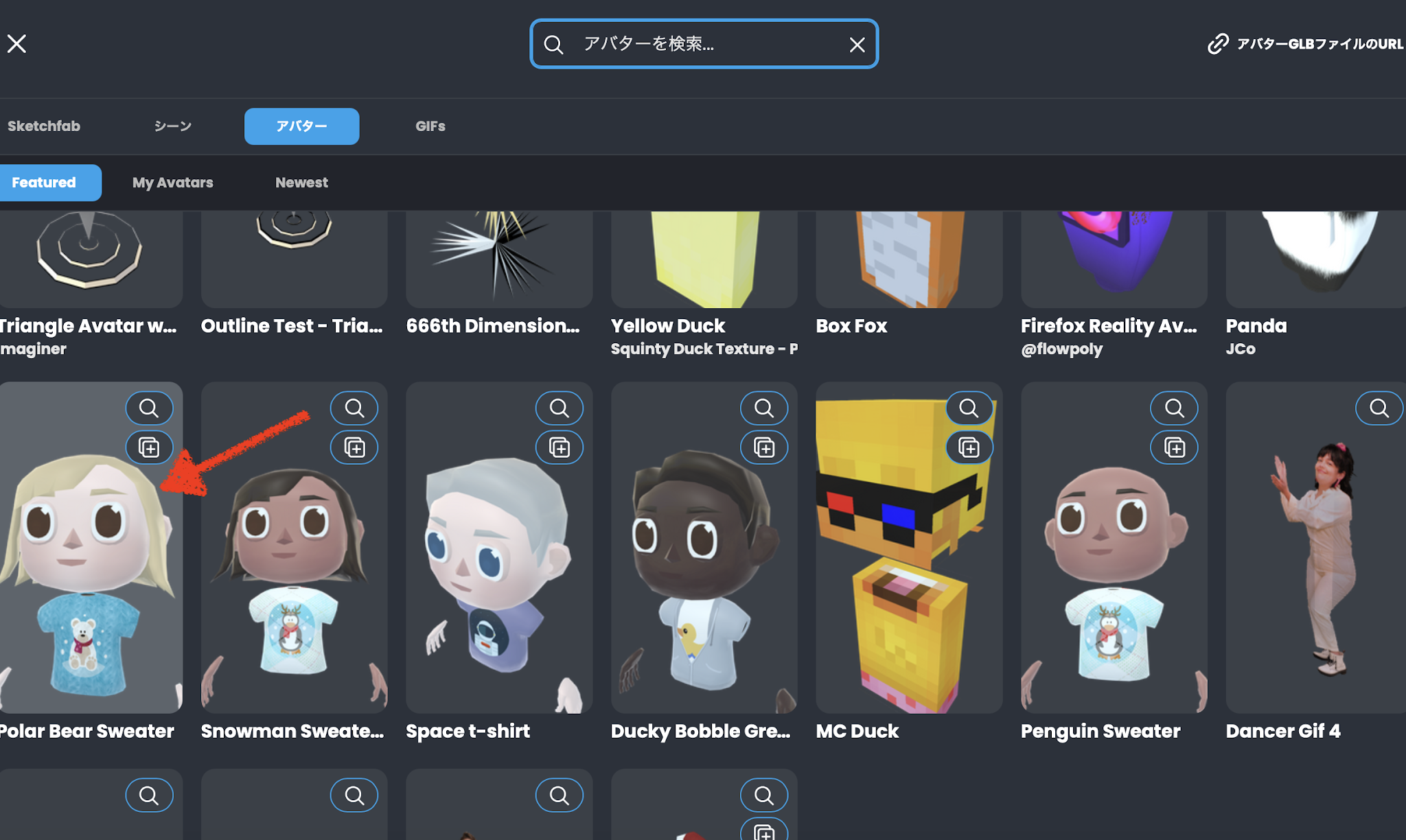
3Dモデル、シーン、アバター、GIFから選択するか、画像、ビデオ、モデル、またはシーンのURLまたはファイルを提供します。配置できる追加のオブジェクトを以下に示します。
●Pen: ペン:3D空間で描画できます。
ペンのサイズと色を変更したり(ハブコントロールを参照)、ストロークを元に戻したり、描画から3Dモデルを生成したりできます(描画メニューを参照)。
●Camera: カメラ:部屋の写真やビデオを撮影し、それらをオブジェクトとして部屋に追加できるカメラオブジェクトを作成します。写真やビデオを撮ると、チャットにもリンクが表示されます。カメラボタンをもう一度クリックして、カメラオブジェクトを削除します。
●React:部屋にスポーンする絵文字を選択できるメニューを開きます。
●Chat: チャット:テキストチャットを介した通信、オブジェクトの作成、またはコマンドの入力を可能にします。コマンドは次のとおりです。
/ leave-部屋から切断します。
/ grow-アバターのサイズを大きくします。
/ shrink-アバターのサイズを小さくします。
/ duck-アヒルオブジェクトを作成します。
/ debug-物理デバッグレンダリングを切り替えます。
/ vrstats-VRの統計を切り替えます。
/ scene <シーンURL>-シーンを変更します(モデレーターのみ)。
/ rename <新しい名前>-部屋の名前を変更します(モデレーターのみ)。
/ audiomode-左右の空間化を切り替えますが、距離ベースの減衰を維持します(実験的)。
/ audioNormalization <factor>-オーディオレベルをイコライズ(実験的)
/ fly-フライモードを切り替えます。
●Leave: 現在の部屋を退室します
●More:詳細:パネルを開いて、使用可能な追加のコマンドを表示します。
このメニューから、部屋をお気に入りに追加したり、ユーザー設定を変更したり、ヘルプにアクセスしたり、その他の設定を行ったりすることができます。
部屋の所有者の場合、このメニューには、部屋の権限と現在のシーンに関連する設定も含まれます。
●オブジェクト:部屋に存在するメディアアイテムのリストを表示します。
その他のオプションについては、リスト内のオブジェクトをクリックしてください。
●人:部屋とロビーの人に関する情報を表示します。ルームメンバーの数、名前、およびデバイスタイプを表示します。
このリストから高度なユーザーコントロールにアクセスすることもできます。
●メニュー
部屋のオブジェクトとアバターには独自のメニューがあります。
デスクトップコンピューターでそれらを表示するには、オブジェクトにカーソルを合わせ、スペースバー(またはタブ)を押します。
●オブジェクトメニュー
ピン:離れるときにオブジェクトを部屋にとどまらせます。
デフォルトでは、オブジェクトは作成者が終了すると消えます。
ターゲット:オブジェクトのフォーカスされたビューを開きます。このメニュー項目は、メディアオブジェクト用にあります。
サイズ変更:オブジェクトのサイズを変更します。
リンクを開く:新しいブラウザタブでオブジェクトのURLを開きます。
ゴミ箱:シーンからオブジェクトを削除します。
重力:オブジェクトを床に落下させます。
クローン:オブジェクトの複製を作成します。
回転:オブジェクトを回転します。
拡大:ビューの低い位置にあるオブジェクトのビューを表示します。このメニュー項目(表示されていません)は、メディアオブジェクトに表示されます。
図面に変換:オブジェクトを図面に変換し直します。このメニュー項目(表示されていません)は、オブジェクトが図面から作成された場合に表示されます。
●アバターメニュー
音量:ユーザーの音声の音量を変更します。 (部屋の他の人の音量には影響しません。)
非表示:ユーザーのアバターと音声を非表示にします。これは現在のセッションにのみ適用されます。更新すると、それらが再び表示されます。他のルームメンバーは、引き続きユーザーを表示および聞くことができます。
ミュート:ユーザーのマイクをミュートして、部屋の誰にも聞こえないようにします。 (モデレーターのみ。)
キック:ユーザーを部屋から一時的に蹴飛ばします。 (モデレーターのみ。)
●カメラメニュー
写真:静止画を撮影し、オブジェクトとして部屋に追加します。
ビデオ:ビデオを録画し、それをオブジェクトとして部屋に追加します。
矢印を使用して録音長を調整します。
ビデオ録画は一時的にブラウザストレージに保存されることに注意してください。
ブラウザの容量が不足すると、進行中の記録が失われる可能性があります。
イベントを録画したい場合は、OBSなどの画面録画ツールを使用することをお勧めします。
ビデオのミュート:オーディオをビデオに含めるかどうかを制御します。
最近の人:カメラの向きを自分に向けます。
ゴミ箱:シーンからカメラを削除します。
回転:カメラを回転させます。
オブジェクトフォーカス:オブジェクトまたはユーザーに面するようにカメラの向きを変更します。
オブジェクトトラック:カメラを回転させて、オブジェクトまたはユーザーを追跡します。
●描画メニュー
作成:図面を3Dオブジェクトにします。
元に戻す:最後のストロークを削除します。
ゴミ箱シーンから図面を削除します。
●ビデオコントロール
ビデオにカーソルを合わせると、ビデオコントロールが表示されます。
ハブ-ビデオメディアコントロール
スクリーンキャプチャ:ビデオのスクリーンショットを撮り、それをオブジェクトとして部屋に追加します。
音量:オーディオ再生の音量を変更します。 (部屋の他の人の音量には影響しません。)
再生/一時停止:ビデオを再生/一時停止します。
時間制御:ビデオ内を前後にジャンプします。
●絵文字スポナー
オブジェクトまたはアバターメニューを表示すると、絵文字スポナーのメニューが表示されます。
ハブ-絵文字スポナーメニュー
絵文字メニューを使用すると、振ると粒子を放出するグラブ可能な絵文字を生成できます。絵文字は、手放してから数秒後に削除されます。
●メニューを招待
"Invite" [招待]ボタンをクリックすると、他の人と部屋を共有するために必要な情報を含むダイアログが開き、他の人が部屋に参加できるようになります。
ハブ-招待メニュー
Hub.link URLをコピーまたは共有するか、数値コードを使用してリンクを口頭で共有できます。数値コードは72時間後に期限切れになることに注意してください。
iframe HTMLコード(部屋の権限がある場合に表示されます)を使用すると、部屋をWebページに埋め込むことができます。
>>>>>>>>>>>>>>>>>>>>
Join Rooms
https://hubs.mozilla.com/docs/hubs-create-join-rooms.html#supported-devices--browsers
●既存の部屋に参加する
URLまたは数値コードを使用して、既存のハブルームに参加できます。 URLがある場合は、ブラウザでそのURLに移動します。数値コードをお持ちの場合は、hubs.linkにアクセスして使用してください。
●部屋に入る
ハブルームに入る前は、部屋のロビーにいます。
部屋で何が起こっているかを見て聞くことができますが、テキストチャットを使用して他の人と対話することしかできません。
"Enter Room" (部屋に入る)をクリックし、プロンプトに従ってユーザー名/アバターを選択し、マイクをセットアップします。
最後のプロンプトで、"Enter on Screen"[画面に入力]を選択するか、モバイルの場合は[電話に入力]を選択します。
<Accept>を押す。